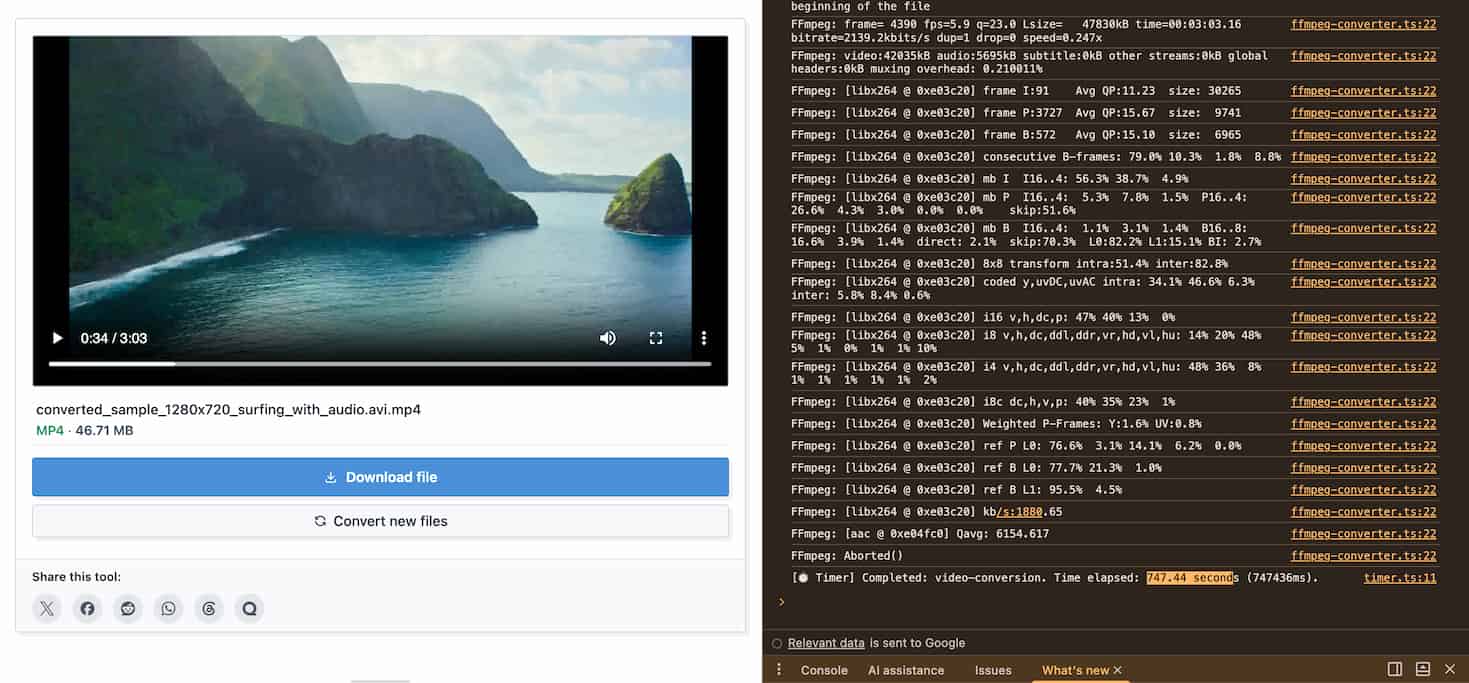
最近、ブラウザ内で完全に動作し、FFmpegコアを搭載した動画変換ツールという小さなユーティリティのコーディングに時間を費やしました。その機能をテストするため、16GB RAMを搭載したMacBook Air M3をテスト機として使い、Google Chrome上で直接古いAVIファイルをMP4に変換してみました。
得られた結果は面白く(笑)、技術的にも興味深いものでした。ストップウォッチは正確に747.44秒(12.5分強)で止まり、発熱が少ないことで有名なM3チップにより、アルミニウム製の筐体が触ってわかるほどに熱くなりました。
では、なぜ現在市場で最も強力なチップの一つを搭載したコンピュータが、単に動画のフォーマットを変更するだけで12分以上も「汗をかく」必要があったのでしょうか? 本記事では、このプロセスを支える技術的な仕組みを解剖し、「そんなに遅いのであれば、なぜブラウザベースの処理ツールが必要なのか?」という究極の疑問にお答えします。
1. 最初のボトルネック:RemuxとTranscode
テストにこれほど時間がかかった最大の理由は、マシンではなく、元のファイルにありました。私が選んだファイルは、DivXやXvidのような古い圧縮規格(コーデック)を使用した古いAVIフォーマットでした。
動画処理の世界では、2つの重要な概念を区別する必要があります:
- Remux(コピー - 非常に高速): 元の動画がすでにH.264のような最新のコーデックを使用している場合、FFmpegは動画と音声の「コア」を抽出し、新しいMP4の「ラッパー」に詰め込むだけです。このプロセスは基本的にあるフォルダから別のフォルダにデータをコピーするようなもので、わずか数秒しかかかりません。
- Transcode(DecodeとEncode - 非常に低速): 私のAVIファイルはMP4と互換性のない時代遅れの規格を使用していたため、FFmpegは「ゼロから再構築」することを余儀なくされました。古い動画のすべてのフレームをDecodeし、その膨大なフレームの山を最新のH.264 / H.265規格にEncodeする必要があったのです。このピクセルごとの処理は、CPUに信じられないほどの負荷をかけます。
2. ブラウザにおけるWebAssembly (WASM) の現実
元々C / C++で書かれたFFmpegのような負荷の高いソフトウェアをGoogle Chromeで直接実行するには、WebAssembly (WASM) を利用する必要がありました。これは現代のWebにとって奇跡的な進歩ですが、致命的な欠点があります。それは、専用のハードウェアアクセラレーションを十分に活用できないということです。
HandbrakeやPremiereなどのネイティブアプリをMacにインストールした場合、ソフトウェアはハードウェアAPI(Apple SiliconのMedia Engineなど)を直接呼び出してレンダリングを高速化します。このプロセスは驚くほど速く、マシンを低温に保ちます。
しかし、Chromeのサンドボックス環境内でWebAssemblyを介して実行する場合、FFmpegはこれらのハードウェアアクセラレータから隔離されます。計算を実行するために、CPUの純粋な「筋肉」(ソフトウェアエンコーディング)に依存せざるを得ません。M3チップが非常に強力であるとはいえ、Web環境内でCPUを100%の能力で実行させることは、専用のハードウェア処理パイプラインの速度に匹敵することは決してありません。
3. なぜM3 MacBook Airは熱くなったのか?
MacBook Air M3は「ファンレス」設計を特徴としています。突発的なタスクを並外れたパフォーマンスで処理できるように見事に設計されています。しかし、純粋なCPUパワーを使用して12分間連続して動画をレンダリング(持続的な負荷)させたとき、蓄積された熱を吹き飛ばすファンがありませんでした。マシンはアルミニウム製の筐体を通じて受動的に冷却するしかなく、最終的には内部コンポーネントを保護するためにクロック速度を落とし始めました。
これはある一つのことを証明しています。それは、ブラウザベースのツールが、単にプラシーボ効果のあるロードバーで偽装しているのではなく、真剣な作業を行うためにマシンのリソースを純粋に活用しているということです。
4. では、このツールの価値はどこにあるのか?
あなたはこう尋ねるかもしれません。「そんなに遅くてマシンが熱くなるなら、ネイティブアプリをダウンロードするか、高速なオンラインコンバーターにアップロードすればいいのでは?なぜあなたのツールを使うのですか?」と。
実のところ、クライアントサイドの処理アーキテクチャは、他のソリューションでは提供できない計り知れない価値をもたらします:
- 絶対的なプライバシーとセキュリティ(ゼロアップロード): オンラインの変換サイトを使用する場合、動画を彼らのサーバーにアップロードせざるを得ません。変換後に削除されると保証できるでしょうか? 私のツールを使用すると、処理の100%があなたのマシンのRAM上で行われます。1バイトのデータもインターネットを介して送信されることはありません。これは、機密性の高い個人的な動画、社内データ、または防犯カメラの映像を扱うための完璧なソリューションです。
- 帯域幅からの独立: 2GBの動画ファイルがあるところを想像してみてください。それをアップロードし、サーバーが変換するのを待ち、そして2GBの結果をダウンロードするのにどれくらいの時間がかかるでしょうか? インターネットが遅かったり不安定だったりする場合、実際のレンダリングに10〜15分かかったとしても、ローカルのChromeで直接処理する方がはるかに高速で信頼性が高くなります。
- 便利でクリーン: ソフトウェアをインストールするための管理者権限がない会社のパソコンや借りたノートパソコンを使用していますか? Chromeを開くだけで、問題は解決します。
5. 結論
プロの映画編集のために何十もの巨大な4K動画を一括変換する必要がある場合は、間違いなく専用のデスクトップソフトウェアをインストールするべきです。すべての技術には、それぞれ特定のユースケースがあります。
しかし、MP4への迅速な変換が必要な数個のAVI、MKV、またはMOVファイルがあり、データのプライバシーを重視し、よくわからないソフトウェアをインストールしたくない場合、WebAssemblyでの処理はあなたの最良の友となります。
根底にある技術を理解することで、仕事に適切なツールを選ぶことができます。お使いのマシン上で動画を安全に変換したいですか? 私たちの無料オンライン動画コンバーターをお試しください(ただし、ファイルが古いコーデックを使用している場合、マシンが少し熱くなり、数分かかる可能性があることに留意してください。コーヒーを入れるのにちょうどいい時間です!)。