檔案不會離開你的裝置

大多數線上工具都會要求你先把檔案上傳到伺服器才能處理—速度慢、有安全疑慮,還常常限制檔案大小或要求註冊帳號。我們的做法不同:本站所有工具都直接在你的裝置上處理檔案,完全不經過伺服器。這代表處理速度更快、隱私完全受到保護,而且使用次數沒有任何限制。

條碼產生器 熱門
直接在瀏覽器中免費產生條碼圖片。支援 EAN/JAN、Code 128、QR Code、Data Matrix 等格式。
圖片轉文字 熱門
免費在線上將圖片、照片或截圖轉成文字。支援 JPG、PNG 與批次 OCR,直接在瀏覽器中處理,快速又私密。
字數統計 熱門
統計字數、字符數、句子、段落,並估算閱讀時間。適用於社群媒體、論文與 SEO。
影片壓縮工具 熱門
在瀏覽器中免費壓縮影片。你的檔案會保持私密,絕不會上傳到我們的伺服器。
影片轉換工具 熱門
免費將影片檔案轉換為不同格式。所有流程都在瀏覽器中執行,無需將檔案上傳到伺服器。
讓PDF看起來像掃描檔
把乾淨的數位PDF轉換成逼真的掃描文件,加上黑白影印、雜訊、復古紙質等效果,也能做出老舊或手寫感的樣式。
EPUB 轉 PDF 線上轉換器
免費將 EPUB、MOBI、AZW3、DJVU、CHM、LIT 等電子書格式轉換為 PDF,完全在瀏覽器中處理,不用上傳、免安裝、免註冊,安全保護您的電子書隱私。
PDF EPUB 電子書轉換器
在瀏覽器內免費轉換PDF、EPUB、MOBI、AZW3電子書格式,支援雙向互轉,無需上傳檔案,安全又快速。
批次檔案重新命名工具
一次重新命名多個檔案,透過強大的規則進行批次處理。可替換文字、加上前綴、後綴、編號、變更副檔名等等。完全免費,直接在瀏覽器中執行。
PDF 壓縮工具
直接在瀏覽器中免費縮小 PDF 檔案大小。無需上傳,因此你的文件能保持私密。
影片轉 MP3
免費從影片中擷取 MP3 音訊。以瀏覽器為基礎的私密轉換,無需上傳到伺服器。
比較兩份清單
貼上文字或上傳 TXT、CSV、Excel 檔案,找出兩份清單之間的差異、相符項目、重複項目和唯一值。
影片影格擷取
從影片中擷取影格並儲存為圖片。支援儲存當前畫面、固定時間間隔擷取,或在整部影片中平均擷取指定張數。
音訊轉文字
直接在瀏覽器中將音訊和影片語音轉換成文字。完全私密,並由 AI 驅動。
影片轉文字
直接在瀏覽器中將影片語音轉換成文字。完全私密,並由 AI 驅動。
JPG 轉 PDF
輕鬆將 JPG/JPEG 圖片轉換成單一 PDF 檔案。隱私安全、快速,直接在瀏覽器中完成。
合併 PDF
在瀏覽器中安全私密地合併多個 PDF 和圖片為單一 PDF 文件。

實驗室

來自我們實驗室的深入分析、實際測試和技術實驗。

在瀏覽器中使用 FFmpeg 直接將 AVI 轉檔為 MP4:對 M3 Mac 的壓力測試以及 WebAssembly 的真相
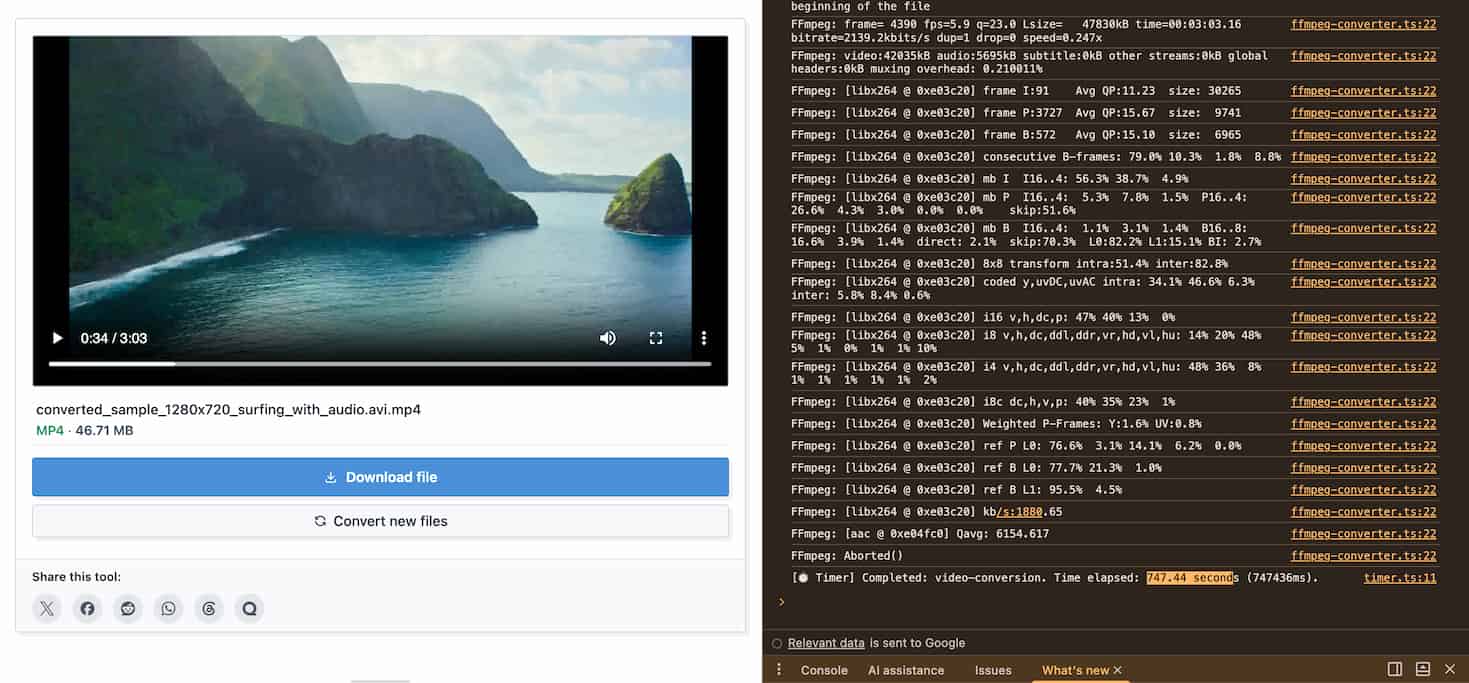
在瀏覽器中直接將 AVI 轉為 MP4

最近,我花了一些時間開發了一款小工具:這是一個完全在瀏覽器中運作的影片轉檔工具,核心由 FFmpeg 驅動。為了測試它的能耐,我拿了我的 MacBook Air M3(16GB RAM)當作白老鼠,直接在 Google Chrome 上將一個舊的 AVI 檔案轉檔成 MP4。

得到的結果既好笑又在技術層面上相當迷人:計時器停在了精準的 747.44 秒(差不多是 12.5 分鐘多一點),而以低溫聞名的 M3 晶片也讓鋁合金機身摸起來明顯發熱了。

那麼,為什麼一台配備了當今市面上最強大晶片之一的電腦,僅僅為了改變一部影片的格式,就需要「滿頭大汗」地跑上超過 12 分鐘呢?在本文中,我們將剖析這個過程背後的技術邏輯,並回答最終極的問題:如果它這麼慢,為什麼我們還需要基於瀏覽器的處理工具?


1. 第一個瓶頸:Remux 與 Transcode

這次測試花費這麼長時間的最大原因,其實不是機器的問題;而是原始檔案。我選擇的是一個較舊的 AVI 格式檔案,使用的是像是 DivX 或 Xvid 這類傳統的壓縮標準(Codecs)。

在影片處理的世界裡,你必須區分兩個核心概念:

  • Remux(複製 - 速度極快): 如果你的來源影片已經使用了現代的 Codec(例如 H.264),FFmpeg 只要把影像和聲音的「核心」抽出來,然後塞進一個新的 MP4「外殼」裡就好。這個過程基本上就像是把資料從一個資料夾複製到另一個資料夾,只需要幾秒鐘的時間。
  • Transcode(解碼與編碼 - 速度極慢): 因為我的 AVI 檔案使用了與 MP4 不相容的過時標準,FFmpeg 被迫「打掉重練」。它必須先將舊影片的每一個畫格(Frame)進行 Decode(解碼),然後再把這一大堆畫格 Encode(編碼) 成現代的 H.264/H.265 標準。這種逐個像素運算的過程,非常消耗 CPU 效能。

2. 瀏覽器中 WebAssembly (WASM) 的現實面

...
閱讀文章 →

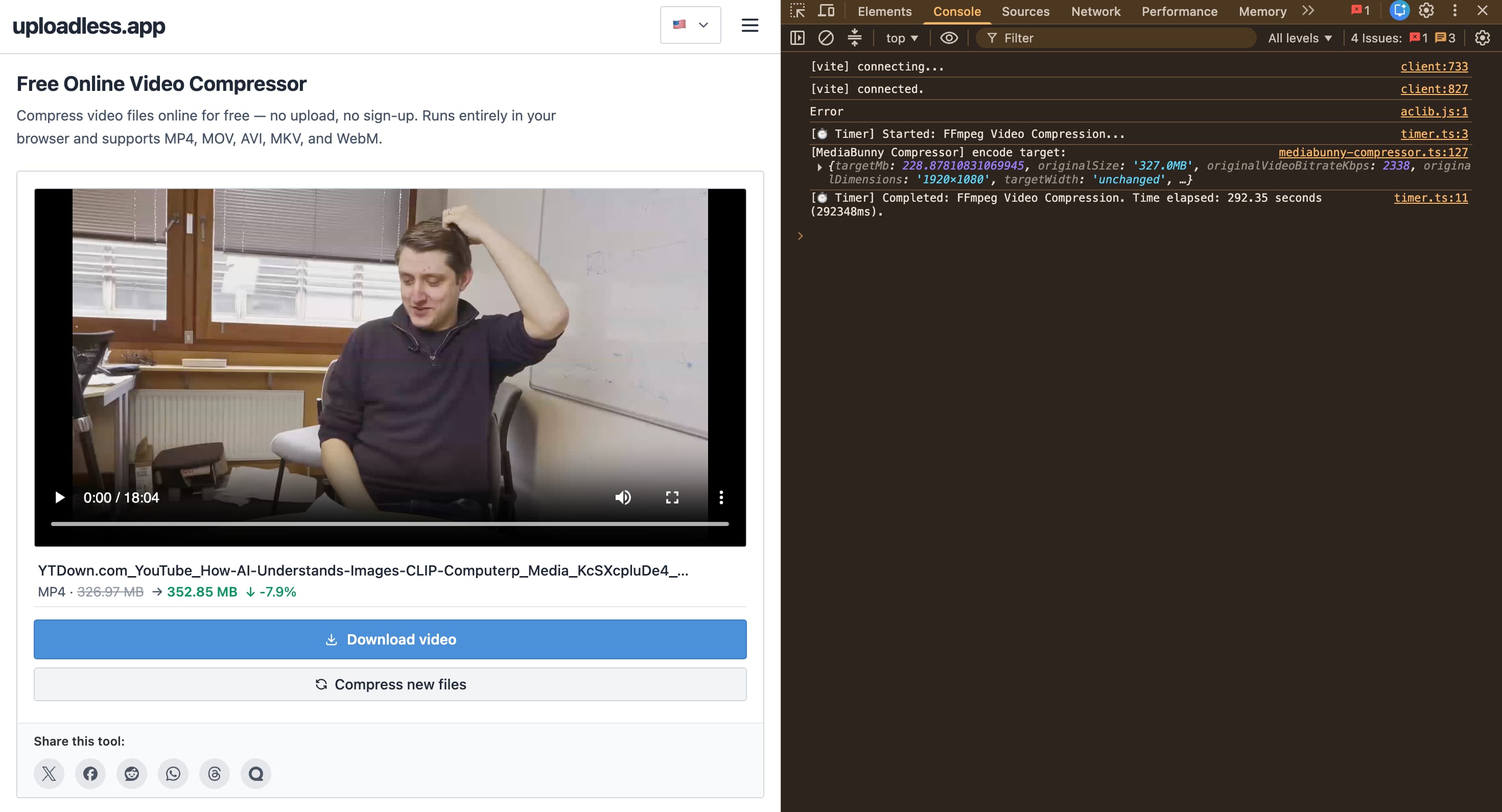
WebCodecs API 在瀏覽器中的極限:350MB 影片壓縮實測

The Limits of WebCodecs API in the Browser: A 350MB Video Compression Test

網頁多媒體處理正在飛速發展。隨著 WebCodecs API 結合 WebAssembly (WASM) 的出現,利用專屬硬體在客戶端進行重度影片處理的願景終於化為現實。

但理論是一回事,這項技術在實際應用中表現如何?為了找出答案,我進行了一項高強度的壓力測試:使用一個完全在瀏覽器內運作的自訂影片壓縮工具,處理一個超過 300MB 的 1080p 檔案。測試結果提供了一堂引人入勝的技術課,揭示了現代瀏覽器如何與裝置硬體進行互動。


1. 「真實世界」的測試環境

與其建立一個無菌的基準測試環境(關閉所有應用程式、清除 RAM),我決定完全依照我們多數人日常工作的方式進行測試:

  • 測試瀏覽器: Chrome 版本 150.0.7871.187(正式版本)(arm64)。
  • 測試裝置: MacBook Air M3,16GB 記憶體(無風扇設計)。
  • 多工處理: 瀏覽器同時開啟了 5-6 個工作分頁,並在副螢幕與 Firefox(運行 Slack)同時運作。
  • 輸入資料: 來自 Computerphile 頻道的深度學術影片("How AI 'Understands' Images (CLIP)")。時長:18 分鐘。格式:MP4 1080p。原始大小:327MB

這項測試的目的,是觀察當 16GB 的統一記憶體被大量多工負載共享時,WebCodecs API 能多有效且穩定地利用硬體加速 (Hardware Acceleration)。


2. 處理階段:硬體加速的威力

檔案一載入工具並啟動後,處理過程異常順暢,對其他運作中的 Chrome 分頁造成零延遲或卡頓。

這正是 WebCodecs 處理現代格式(如 MP4)的殺手級功能:與其依賴 CPU 透過軟體計算影片編碼(這很容易讓瀏覽器當機),WebCodecs API 直接呼叫電腦專屬的媒體引擎 (Media Engine) 來處理編碼與解碼任務。

由於採用無風扇設計,Mac M3 的整個底部機殼在過程中變得相當燙。這是硬體(特別是媒體引擎)被推向極限,不斷在瀏覽器環境與硬體加速器之間搬運資料緩衝區 (data buffers) 的明顯物理證據。

...

閱讀文章 →
檔案永遠不會離開你的裝置
立即處理,無需排隊
100% 免費

常見問題

UploadLess 的所有工具都可以免費使用嗎?

可以。UploadLess 的所有工具都可以免費使用。你不需要付費、訂閱或建立帳號,就能壓縮檔案、轉換格式、擷取文字、產生條碼,或使用其他瀏覽器工具。

我需要把檔案上傳到伺服器嗎?

不需要。UploadLess 的設計是在可行的情況下,直接在你的瀏覽器中處理檔案。你的檔案會保留在自己的裝置上,而不是上傳到遠端伺服器,讓日常使用更快速,也更具隱私性。

UploadLess 如何在瀏覽器中處理檔案?

許多工具會使用 WebAssembly 等現代瀏覽器技術,在你的裝置上本機執行檔案處理。這讓影片壓縮、PDF 壓縮、OCR、音訊轉換、格式轉換等工作,不需要傳統的伺服器端上傳也能完成。

我需要建立帳號嗎?

不需要。UploadLess 不需要註冊。你只要開啟需要的工具、選擇檔案、在瀏覽器中處理,然後下載結果即可,不需要註冊或輸入電子郵件地址。

UploadLess 有哪些工具?

UploadLess 提供多種免費工具,包括影片壓縮、音訊與影片轉換、PDF 壓縮、圖片壓縮、OCR、音訊或影片轉文字、條碼產生、從影片擷取影格、文字工具,以及更多實用的檔案工具。

UploadLess 對私人檔案安全嗎?

UploadLess 以隱私為核心設計。對於支援的工具,處理會在你的瀏覽器中本機完成,因此檔案不會被傳送到 UploadLess 伺服器。這很適合處理個人文件、工作檔案、錄音、截圖和其他敏感檔案。

有檔案大小限制嗎?

因為檔案是在你的裝置上處理,而不是上傳到伺服器,所以沒有一般常見的上傳限制。不過,非常大的檔案仍可能受到瀏覽器、記憶體、儲存空間或裝置效能影響。較新或效能較好的裝置通常可以更順利地處理較大的檔案。

為什麼有些工具第一次使用時會比較久?

有些工具在第一次使用時,需要載入瀏覽器端的處理函式庫或 AI 模型。第一次載入後,瀏覽器可能會快取這些檔案,因此之後使用通常會更快。

UploadLess 可以在手機上使用嗎?

可以。UploadLess 可在手機和平板的現代行動瀏覽器中使用。較小的檔案通常在手機上也能順利處理,但大型影片、PDF 或 AI 相關任務,可能在記憶體和處理效能更好的桌機或筆電上表現更好。

什麼時候應該使用 UploadLess,而不是一般線上檔案轉換器?

當你想要快速、免費地處理檔案,而且不想把檔案上傳到第三方伺服器時,就適合使用 UploadLess。它特別適合在瀏覽器中直接完成簡單任務,例如壓縮影片、減少 PDF 大小、轉換音訊、從圖片擷取文字,或從檔案取得逐字稿。