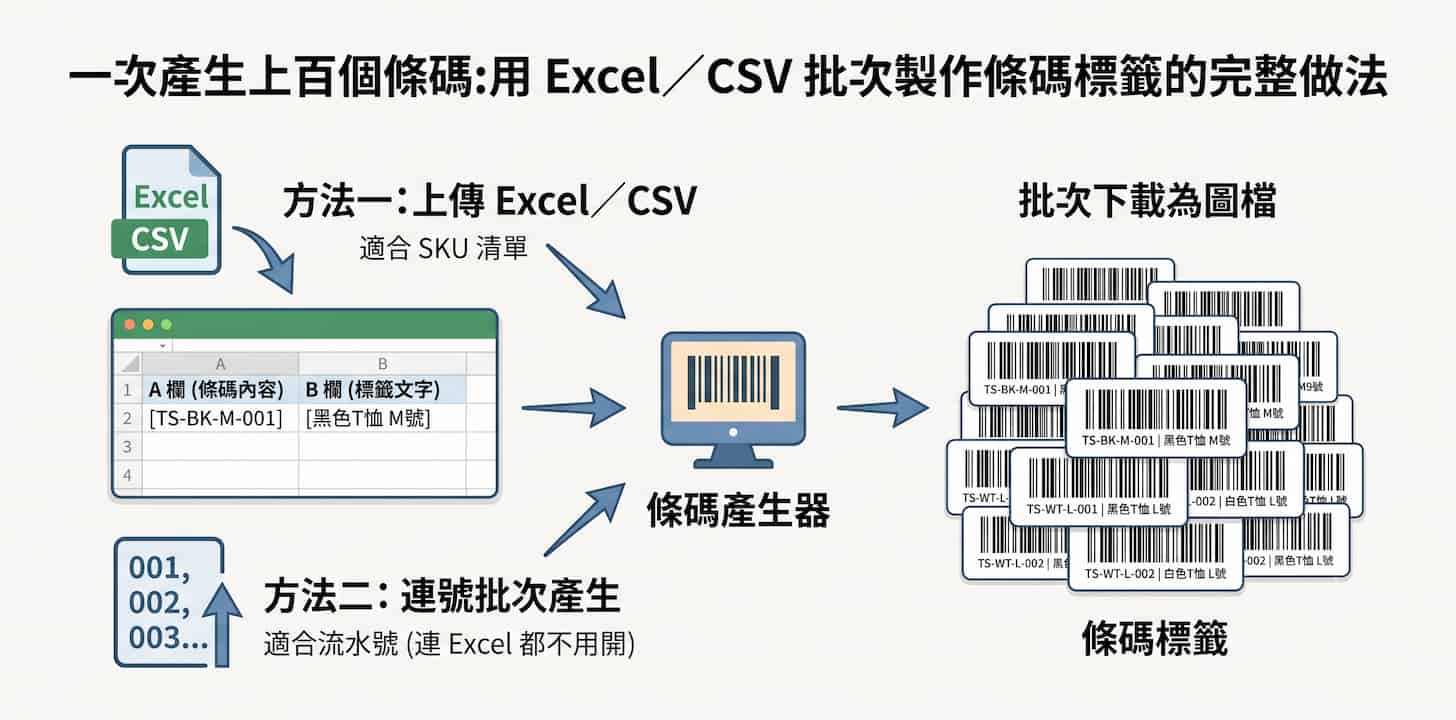
商品只有三五件的時候,手動一筆一筆產生條碼還可以接受。但當你的賣場成長到幾十個、幾百個 SKU,或是倉庫裡有一整批貨要編號入庫,一個一個輸入、下載、改檔名,做到一半就會想放棄。偏偏你的商品編號其實早就整理好了,就躺在 Excel 表格裡。
這篇文章講兩件事:怎麼把現成的 Excel/CSV 清單直接批次轉成條碼圖檔,以及當你只是需要一批連續編號時,有一個更快、連 Excel 都不用開的做法。
方法一:上傳 Excel/CSV 批次產生
適合的情境:商品編號已經存在,而且每個編號都不一樣、有各自的名稱,例如電商賣場的 SKU 清單、既有的庫存表。
第一步:準備檔案
uploadless.app 的條碼產生器 吃的檔案格式非常簡單,只需要兩欄:
- A 欄:條碼內容。也就是實際要被編進條碼、掃描後讀出來的編號,例如
TS-BK-M-001 - B 欄:標籤文字。印在條碼下方的說明文字,通常放商品名稱,例如「黑色T恤 M號」,方便人眼辨識
一列一筆資料,不需要標題列以外的任何格式設定,.xlsx 和 .csv 都支援。如果你的庫存表欄位很多,開一個新分頁,把編號欄和名稱欄複製過去另存一份就好。
第二步:上傳並選擇格式
切換到「上傳檔案」模式,把檔案拖進去。條碼格式的選擇原則:
- 自用管理(倉庫、出貨核對、資產編號)選 Code 128,它可以編入英文字母加數字,你的 SKU 編號規則不管怎麼設計都放得進去。為什麼自用場景首選這個格式,這篇有完整說明
- 商品要對接零售系統、編號是 GS1 登記的 13 位數字,選 EAN-13
第三步:批次下載
系統會依清單順序產生所有條碼,一次打包下載。每張圖檔對應一筆資料,拿去列印貼標就完成了。
整個過程中,你上傳的檔案完全在瀏覽器本機處理,不會傳到任何伺服器。SKU 清單、庫存資料這種商業機密,從頭到尾不離開你的電腦。
方法二:連號批次產生,連 Excel 都不用開
適合的情境:你要的不是「一批各自不同的編號」,而是「一批連續的流水號」。例如:
- 出貨紙箱從 BOX-0001 編到 BOX-0200
- 活動票券要 500 張連號入場碼
- 公司設備資產從 ASSET-100 開始逐一貼標
這種情況不需要先開 Excel 拉序列再存檔上傳。直接切換到「連號產生」模式,設定前綴文字、起始號碼和產生數量,系統一次產出整批連續編號的條碼。兩百張紙箱標籤,設定完不到十秒就全部產好。
自己編 SKU 的實用建議
如果你還沒有一套編號規則,設計時記住一個原則:編號是給系統對應用的,不是給人讀的。常見的做法是「類別代碼+屬性+流水號」,例如 TS-BK-M-001 代表 T恤、黑色、M號、第一號。規則不用複雜,但要一致,而且編好之後記錄回你的管理表格,掃描時系統才對得起來。
另外提醒:自己編的號碼只能在自己的系統裡使用。如果商品之後要進超商、量販店等正式零售通路,需要的是向 GS1 登記的正式編號,兩者的差別和申請時機,這篇文章有完整整理。
常見問題
一次最多可以產生幾筆?
沒有筆數上限,幾百筆的清單都能處理。因為運算在你的瀏覽器本機執行,速度取決於你的裝置效能,一般電腦處理數百筆都在幾秒內完成。
Excel 裡的編號開頭是 0,產生出來會不會被吃掉?
會有這個問題的通常是 Excel 本身把儲存格當數字處理,開檔時就把前導零去掉了。解決方式是把該欄設成「文字」格式再貼入編號,或在 CSV 裡確認編號完整,上傳前先目視檢查一下 A 欄內容。
上傳的檔案會被儲存嗎?
不會。檔案的讀取和條碼產生全部在瀏覽器本機完成,沒有任何資料傳送到伺服器,關掉分頁後什麼都不會留下。
批次產生可以選 QR Code 嗎?
可以。如果 A 欄放的是網址清單,選 QR Code 格式就能批次產生 QR Code,例如幫每個商品產生連到各自介紹頁的 QR Code。
產生出來的條碼標籤要怎麼印?
下載的 PNG 圖檔可以直接用一般印表機印在貼紙上,或匯入標籤機軟體排版列印。用一般 A4 標籤貼紙的話,把圖檔排進 Word 或標籤範本即可。
總結
編號已經在 Excel 裡,就用上傳模式一次轉完;只需要連續流水號,連號模式十秒搞定。打開 uploadless.app 的條碼產生器,不用註冊、不限筆數,資料全程留在你自己的裝置上。