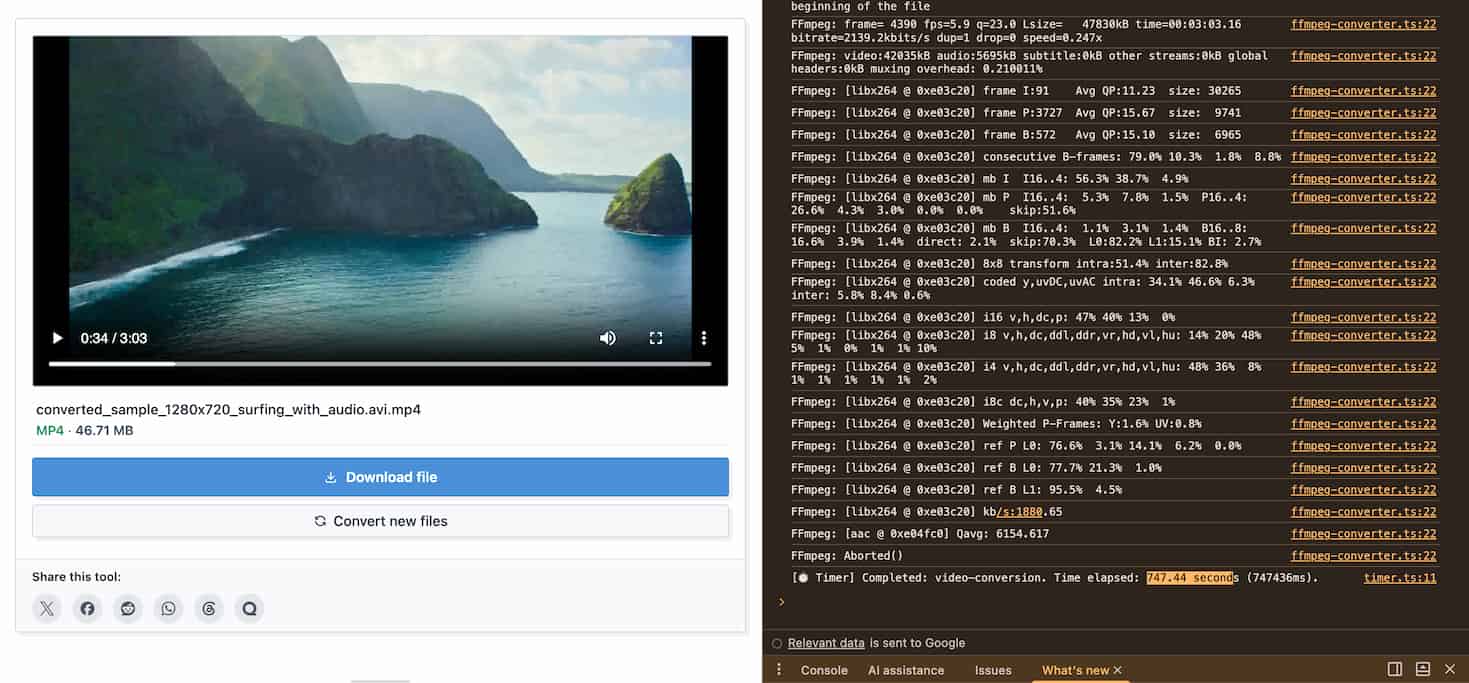
เมื่อไม่นานมานี้ ผมได้ใช้เวลาเขียนโปรแกรมอรรถประโยชน์เล็กๆ ตัวหนึ่ง: มันคือเครื่องมือแปลงไฟล์วิดีโอที่ทำงานบนเบราว์เซอร์ทั้งหมด โดยขับเคลื่อนด้วยแกนหลักของ FFmpeg เพื่อทดสอบความสามารถของมัน ผมจึงนำ MacBook Air M3 (RAM 16GB) ของผมมาเป็นหนูทดลอง โดยลองรันการแปลงไฟล์ AVI เก่าๆ เป็น MP4 โดยตรงบน Google Chrome
ผลลัพธ์ที่ได้นั้นทั้งน่าขบขันและน่าทึ่งในทางเทคนิค: นาฬิกาจับเวลาหยุดลงที่ 747.44 วินาที พอดี (มากกว่า 12.5 นาทีเพียงเล็กน้อย) และชิป M3 ที่ขึ้นชื่อเรื่องความเย็นก็ทำให้ตัวเครื่องอะลูมิเนียมอุ่นขึ้นจนสัมผัสได้อย่างชัดเจน
แล้วทำไมคอมพิวเตอร์ที่ติดตั้งหนึ่งในชิปที่ทรงพลังที่สุดในตลาดปัจจุบันถึงต้อง "เหนื่อยหอบ" นานกว่า 12 นาที เพียงเพื่อเปลี่ยนรูปแบบไฟล์วิดีโอ? ในบทความนี้ เราจะมาเจาะลึกถึงหลักการทำงานทางเทคนิคเบื้องหลังกระบวนการนี้ และตอบคำถามสำคัญที่ว่า: ถ้ามันช้าขนาดนั้น ทำไมเราถึงยังต้องการเครื่องมือประมวลผลบนเบราว์เซอร์อีกล่ะ?
1. คอขวดแรก: Remux เทียบกับ Transcode
เหตุผลหลักที่ทำให้การทดสอบของผมใช้เวลานานมากไม่ใช่เพราะตัวเครื่อง แต่เป็นเพราะไฟล์ต้นฉบับ ไฟล์ที่ผมเลือกคือรูปแบบ AVI รุ่นเก่าที่ใช้มาตรฐานการบีบอัดข้อมูล (Codecs) แบบดั้งเดิม เช่น DivX หรือ Xvid
ในโลกของการประมวลผลวิดีโอ คุณต้องแยกแยะระหว่างสองแนวคิดหลักนี้:
- Remux (คัดลอก - เร็วมาก): หากวิดีโอต้นฉบับของคุณใช้ Codec สมัยใหม่ (เช่น H.264) อยู่แล้ว FFmpeg เพียงแค่ดึง "แกนกลาง" ของวิดีโอและเสียงออกมา แล้วนำไปใส่ใน "กรอบ" MP4 อันใหม่ กระบวนการนี้เปรียบเสมือนการคัดลอกข้อมูลจากโฟลเดอร์หนึ่งไปยังอีกโฟลเดอร์หนึ่ง และใช้เวลาเพียงไม่กี่วินาที
- Transcode (ถอดรหัสและเข้ารหัส - ช้ามาก): เนื่องจากไฟล์ AVI ของผมใช้มาตรฐานที่ล้าสมัยซึ่งไม่เข้ากันกับ MP4 ทำให้ FFmpeg ต้อง "สร้างใหม่ตั้งแต่ต้น" มันต้อง Decode (ถอดรหัส) ทุกๆ เฟรมของวิดีโอเก่า จากนั้นจึง Encode (เข้ารหัส) กองเฟรมจำนวนมหาศาลเหล่านั้นให้เป็นมาตรฐาน H.264/H.265 ที่ทันสมัย การทำงานแบบพิกเซลต่อพิกเซลนี้กินทรัพยากร CPU อย่างมหาศาล
2. ความเป็นจริงของ WebAssembly (WASM) บนเบราว์เซอร์
ในการรันซอฟต์แวร์ที่ใช้งานหนักอย่าง FFmpeg (ซึ่งเดิมเขียนด้วย C/C++) โดยตรงบน Google Chrome ผมต้องใช้ประโยชน์จาก WebAssembly (WASM) นี่คือความก้าวหน้าอันน่ามหัศจรรย์สำหรับเว็บสมัยใหม่ แต่มันก็มีจุดอ่อนร้ายแรง: มันไม่สามารถใช้ประโยชน์จากการเร่งความเร็วด้วยฮาร์ดแวร์เฉพาะทาง (Hardware acceleration) ได้อย่างเต็มที่
หากคุณติดตั้งแอปพลิเคชันแบบ Native เช่น Handbrake หรือ Premiere บน Mac ซอฟต์แวร์จะเรียกใช้ API ของฮาร์ดแวร์โดยตรง (เช่น Media Engine บน Apple Silicon) เพื่อเร่งความเร็วในการเรนเดอร์ กระบวนการนั้นจะรวดเร็วมากและทำให้เครื่องไม่ร้อน
อย่างไรก็ตาม เมื่อรันผ่าน WebAssembly ในสภาพแวดล้อม Sandboxed ของ Chrome ตัว FFmpeg จะถูกแยกออกจากตัวเร่งความเร็วฮาร์ดแวร์เหล่านี้ มันถูกบังคับให้พึ่งพา "พละกำลัง" ล้วนๆ ของ CPU (Software Encoding) ในการคำนวณ แม้ว่าชิป M3 จะทรงพลังอย่างมาก แต่การบังคับให้ CPU ทำงานเต็ม 100% ภายในสภาพแวดล้อมของเว็บจะไม่มีวันเทียบได้กับความเร็วของกระบวนการประมวลผลบนฮาร์ดแวร์เฉพาะทาง
3. ทำไม MacBook Air M3 ถึงร้อนขึ้นมา?
MacBook Air M3 มีการออกแบบแบบ "ไร้พัดลม" (Fanless) มันถูกออกแบบมาอย่างชาญฉลาดเพื่อจัดการกับงานหนักในช่วงสั้นๆ ด้วยประสิทธิภาพที่ยอดเยี่ยม แต่เมื่อผมบังคับให้มันเรนเดอร์วิดีโออย่างต่อเนื่องโดยใช้พลังงาน CPU ล้วนๆ เป็นเวลา 12 นาทีรวด (Sustained load) ความร้อนที่สะสมอยู่ก็ไม่มีพัดลมช่วยเป่าระบายออกไป เครื่องจึงต้องระบายความร้อนแบบพาสซีฟผ่านตัวเครื่องอะลูมิเนียม และในที่สุดก็เริ่มลดความเร็วสัญญาณนาฬิกา (Throttle) ลงเพื่อปกป้องส่วนประกอบภายใน
สิ่งนี้พิสูจน์ให้เห็นถึงสิ่งหนึ่ง นั่นคือ: เครื่องมือบนเบราว์เซอร์กำลังใช้ทรัพยากรเครื่องของคุณเพื่อทำงานอย่างจริงจัง ไม่ใช่แค่หลอกตาด้วยแถบโหลดข้อมูล (Loading bar) ปลอมๆ
4. แล้วคุณค่าของเครื่องมือนี้อยู่ที่ไหน?
คุณอาจกำลังถามว่า: "ถ้ามันช้าขนาดนั้นแล้วยังทำเครื่องร้อน ทำไมไม่ดาวน์โหลดแอป Native หรืออัปโหลดไปยังเว็บแปลงไฟล์ออนไลน์ที่เร็วๆ ไปเลยล่ะ? ทำไมต้องใช้เครื่องมือของคุณ?"
ความจริงก็คือ สถาปัตยกรรมการประมวลผลฝั่งไคลเอนต์ (Client-side processing) มอบคุณค่ามหาศาลที่โซลูชันอื่นๆ ไม่สามารถให้ได้:
- ความเป็นส่วนตัวและความปลอดภัยขั้นสูงสุด (Zero-Upload): เมื่อคุณใช้เว็บไซต์แปลงไฟล์ออนไลน์ คุณจำเป็นต้องอัปโหลดวิดีโอของคุณไปยังเซิร์ฟเวอร์ของพวกเขา คุณรับประกันได้ไหมว่าพวกเขาจะลบทิ้งหลังจากการแปลงเสร็จสิ้น? ด้วยเครื่องมือของผม 100% ของการประมวลผลเกิดขึ้นบน RAM ของเครื่องคุณเอง จะไม่มีการส่งข้อมูลแม้แต่ไบต์เดียวผ่านอินเทอร์เน็ต นี่คือโซลูชันที่สมบูรณ์แบบสำหรับการจัดการวิดีโอส่วนตัวที่ละเอียดอ่อน ข้อมูลภายในบริษัท หรือภาพจากกล้องวงจรปิด
- ไม่พึ่งพาแบนด์วิดท์ (Bandwidth Independence): ลองจินตนาการว่าคุณมีไฟล์วิดีโอขนาด 2GB จะต้องใช้เวลานานแค่ไหนในการอัปโหลด รอให้เซิร์ฟเวอร์แปลงไฟล์ แล้วดาวน์โหลดผลลัพธ์ขนาด 2GB กลับมา? หากอินเทอร์เน็ตของคุณช้าหรือไม่เสถียร การประมวลผลโดยตรงบน Chrome ในเครื่องของคุณจะเร็วกว่าและเชื่อถือได้มากกว่ามาก แม้ว่าการเรนเดอร์จริงอาจจะใช้เวลา 10-15 นาทีก็ตาม
- สะดวกและไม่รกเครื่อง: คุณกำลังใช้คอมพิวเตอร์ของบริษัทหรือยืมแล็ปท็อปที่ไม่มีสิทธิ์ผู้ดูแลระบบ (Admin Rights) ในการติดตั้งซอฟต์แวร์อยู่หรือเปล่า? เพียงแค่เปิด Chrome แล้วปัญหาทุกอย่างก็คลี่คลาย
5. บทสรุป
หากคุณต้องการแปลงไฟล์วิดีโอ 4K ขนาดใหญ่ทีละหลายๆ ไฟล์ (Batch-convert) สำหรับการตัดต่อภาพยนตร์ระดับมืออาชีพ คุณควรติดตั้งซอฟต์แวร์บนเดสก์ท็อปเฉพาะทางอย่างแน่นอน ทุกเทคโนโลยีต่างก็มีกรณีการใช้งานเฉพาะของมัน
แต่หากคุณมีไฟล์ AVI, MKV หรือ MOV เพียงไม่กี่ไฟล์ที่ต้องการแปลงเป็น MP4 อย่างรวดเร็ว ให้ความสำคัญกับความเป็นส่วนตัวของข้อมูล และไม่ต้องการติดตั้งซอฟต์แวร์มั่วซั่ว การประมวลผลด้วย WebAssembly คือเพื่อนที่ดีที่สุดของคุณ
การเข้าใจเทคโนโลยีพื้นฐานช่วยให้เราเลือกเครื่องมือที่เหมาะสมกับงานได้ หากต้องการแปลงวิดีโออย่างปลอดภัยบนเครื่องของคุณเองใช่ไหม? ทดลองใช้เครื่องมือแปลงวิดีโอออนไลน์ฟรีของเราได้เลย (เพียงพึงระลึกไว้ว่า หากไฟล์ของคุณใช้ Codec รุ่นเก่า เครื่องของคุณอาจจะอุ่นขึ้นเล็กน้อยและอาจใช้เวลาสักครู่—ซึ่งเป็นช่วงเวลาที่เหมาะเจาะสำหรับการจิบกาแฟสักแก้ว!)