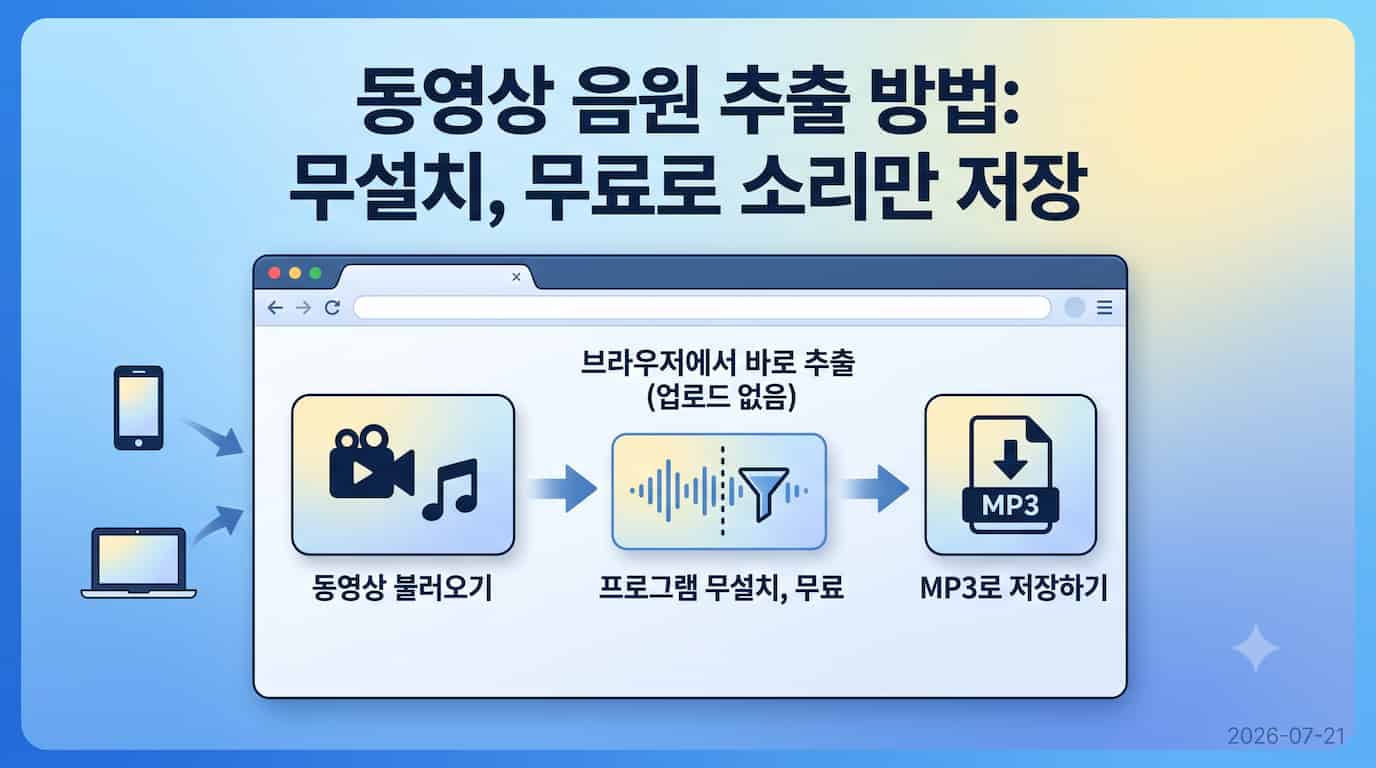
동영상은 있는데 필요한 건 소리뿐인 경우가 있습니다. 직접 촬영한 공연 영상에서 노래만 저장하고 싶거나, 강의 영상에서 목소리만 뽑아 이동 중에 듣고 싶거나, 회의 녹화에서 음성만 추출해 녹취를 하고 싶은 경우입니다. 이 작업을 흔히 동영상 음원 추출, 동영상 음성 추출, 또는 동영상 오디오 추출이라고 부릅니다.
이름은 다양하지만 원리는 하나입니다. 동영상 파일 안에 들어 있는 오디오 트랙을 꺼내 MP3 같은 독립된 음성 파일로 저장하는 것입니다. 그리고 이 작업은 전문 편집 프로그램 없이, 브라우저에서 실행되는 동영상 MP3 변환 도구 하나로 끝낼 수 있습니다.
동영상 음원 추출의 원리
MP4, MOV 같은 동영상 파일은 컨테이너입니다. 그 안에 영상 트랙과 오디오 트랙이 함께 담겨 있습니다. 음원 추출은 이 중 오디오 트랙만 분리해 저장하는 작업이므로, 영상을 자르거나 편집하는 것보다 훨씬 단순합니다.
추출된 소리는 원본 영상에 담겨 있던 것과 같습니다. 새로 녹음되는 것이 아니라 이미 있던 오디오를 꺼내는 것이기 때문에, 원본의 녹음 상태가 그대로 유지됩니다.
이런 상황에서 필요합니다
영상 속 노래·배경음악만 저장하고 싶을 때
직접 찍은 공연 영상, 밴드 연습 영상, 행사 영상에서 음악만 MP3로 추출하면 음악 파일처럼 재생 목록에 넣어 들을 수 있습니다.
강의·회의 영상에서 음성만 추출하고 싶을 때
강의나 회의 녹화 영상은 용량이 크고, 화면을 계속 볼 필요도 없는 경우가 많습니다. 음성만 추출하면 파일이 가벼워지고, 녹취 프로그램이나 음성 인식 서비스에 넣기도 쉬워집니다.
아이폰 동영상 음성 추출
아이폰으로 급하게 영상을 찍어 소리를 기록하는 경우가 많습니다. 아이폰 영상은 대부분 MOV 형식인데, 별도 변환 없이 MOV 파일을 그대로 넣으면 음성만 MP3로 추출됩니다. 안드로이드에서 촬영한 MP4 영상도 마찬가지입니다.
영상은 빼고 소리만 공유하고 싶을 때
몇백 MB짜리 영상 대신 몇 MB짜리 MP3를 보내면 받는 사람도 편합니다. 영상에 담긴 다른 정보를 공유하고 싶지 않을 때도 소리만 추출해 보내는 방법이 유용합니다.
동영상 음원 추출하는 방법
- 도구 열기: 무료 동영상 MP3 변환 도구에 접속합니다.
- 동영상 불러오기: 기기에 저장된 동영상 파일을 드래그 앤 드롭하거나 파일 선택으로 불러옵니다. MP4, MOV, MKV, AVI, WMV 모두 지원됩니다.
- 추출 시작: 변환 버튼을 누르면 브라우저가 오디오 트랙을 추출합니다.
- MP3 저장: 완성된 MP3 파일을 다운로드합니다.
설치할 프로그램도, 복잡한 설정도 없습니다. 특히 MP4 파일이라면 MP4 MP3 변환 가이드에서 형식에 맞춘 방법을 더 자세히 볼 수 있습니다.
업로드 없이 추출된다는 것의 의미
음원 추출 대상이 되는 영상은 개인적인 내용일 때가 많습니다. 회의 내용, 목소리, 얼굴이 담긴 영상을 온라인 사이트의 서버에 업로드하는 것은 그 자체로 위험 요소입니다.
이 도구는 파일을 서버로 보내지 않습니다. 추출 과정 전체가 사용자의 브라우저 안에서 로컬로 실행되고, 결과물인 MP3도 기기에 바로 저장됩니다. 파일이 기기 밖으로 나가지 않기 때문에 민감한 영상도 안심하고 처리할 수 있고, 업로드 시간이 없어 대용량 영상도 빠르게 추출됩니다.
한 가지 분명히 해 둘 점이 있습니다. 이 도구는 사용자의 기기에 저장된 로컬 동영상 파일을 처리하는 도구입니다. 유튜브 같은 스트리밍 사이트의 영상을 주소만으로 다운로드해 주는 도구가 아닙니다. 또한 저작권이 있는 콘텐츠에서 추출한 음원은 개인 소장 범위 내에서만 사용해야 합니다.
음질 저하 없이 추출하려면
음원 추출은 이미 존재하는 오디오를 꺼내는 작업이므로, 원본에 담긴 음질이 출발점입니다. MP3는 압축 형식이라 기술적으로 약간의 손실이 있지만, 목소리·강의·일상적인 음악 감상에서는 차이를 체감하기 어렵습니다.
반대로, 추출이 원본보다 좋은 소리를 만들어 주지는 못합니다. 원본 영상이 작게 녹음됐거나 잡음이 많다면 추출된 MP3에도 같은 문제가 남습니다. 음질이 중요한 작업이라면 촬영 단계에서 녹음 상태를 확인하는 것이 가장 확실합니다.
추출이 안 될 때 확인할 것
영상에 소리가 없는 경우
무음 화면 녹화처럼 오디오 트랙 자체가 없는 영상은 추출할 소리가 없습니다. 원본을 재생해 소리가 나는지 먼저 확인하세요.
파일이 매우 큰 경우
추출은 사용자의 기기에서 실행되므로, 긴 영상은 기기 성능에 따라 시간이 더 걸립니다. 다른 탭을 닫고 데스크톱 브라우저에서 시도하면 안정적입니다.
특이한 코덱을 사용한 경우
오래된 캠코더나 일부 편집 프로그램으로 만든 영상은 흔치 않은 코덱을 쓰기도 합니다. 미디어 플레이어에서 정상 재생되는지 확인한 뒤 다시 시도해 보세요.
자주 묻는 질문
음원 추출과 MP3 변환은 뭐가 다른가요?
결과적으로 같은 작업입니다. 동영상 안의 오디오 트랙을 꺼내 MP3로 저장하는 것을 "음원 추출", "음성 추출", "MP3 변환" 등 다양하게 부를 뿐입니다.
아이폰으로 찍은 MOV 영상도 음성 추출이 되나요?
네. 아이폰의 MOV 영상을 형식 변환 없이 그대로 불러오면 음성만 MP3로 추출됩니다. 안드로이드의 MP4 영상도 마찬가지입니다.
영상의 일부 구간만 추출할 수 있나요?
추출은 영상 전체의 오디오 트랙을 대상으로 합니다. 특정 구간만 필요하다면 전체를 MP3로 추출한 뒤 오디오 편집 도구에서 원하는 부분을 잘라내는 방법이 간단합니다.
유튜브 영상에서도 음원을 추출할 수 있나요?
이 도구는 기기에 저장된 동영상 파일을 처리합니다. 스트리밍 사이트의 주소를 넣어 다운로드하는 기능은 제공하지 않습니다.
추출한 음원의 음질은 원본과 같나요?
원본 영상에 담긴 오디오가 그대로 추출되며, MP3 저장 과정의 압축 손실은 일상적인 감상 수준에서 체감하기 어렵습니다. 원본이 작게 녹음됐거나 잡음이 있다면 그 문제는 그대로 남습니다.